YouTubeチャンネルを運用代行で管理する場合、最初に確認しておきたいのが「管理権限の追加方法」です。
この記事では、YouTubeチャンネルに管理者や編集者を追加する手順と、パスワードを共有せずに運用代行を依頼するための考え方を解説します。
また、これからチャンネルを作る方向けに、事業用チャンネルをブランドアカウントで始めるメリットについても紹介します。
YouTube運用代行ではパスワード共有は不要
YouTube運用代行を依頼するときに、Googleアカウントのパスワードを渡す必要があると思っている方もいるかもしれません。
結論から言うと、パスワードを共有する必要はありません。
YouTubeには、チャンネルの権限を他のユーザーに追加できる機能があります。この機能を使えば、チャンネル所有者のGoogleアカウントに直接ログインしなくても、必要な範囲でチャンネル管理を任せることができます。
運用代行を依頼する場合も、管理権限を追加してもらえれば、日常的な投稿作業や設定作業は遠隔で進めやすくなります。
管理権限を追加するとできること
管理権限を追加すると、依頼された側はYouTube Studioにログインして、チャンネル運用に必要な作業を行えるようになります。
- 動画のアップロード
- タイトルの設定
- 概要欄の入力
- サムネイルの設定
- 公開・限定公開・非公開の設定
- 再生リストの整理
- コメント確認
- チャンネル設定の確認
- アナリティクスの確認
一度権限を追加しておけば、毎回本人が動画を投稿したり、細かい設定を行ったりする必要は少なくなります。
ただし、最初の権限追加や、チャンネル所有者としての重要な判断は本人側で行う必要があります。すべてを無断で進めるという意味ではなく、日常的な運用作業を遠隔で任せられるということです。
YouTubeチャンネルに管理権限を追加する手順
ここからは、YouTubeチャンネルに管理権限を追加する流れを紹介します。
1. YouTubeのチャンネルページから「動画を管理」を開く
まず、YouTubeにログインした状態で自分のチャンネルページを開きます。
チャンネルページにある「動画を管理」をクリックすると、YouTube Studioに移動できます。

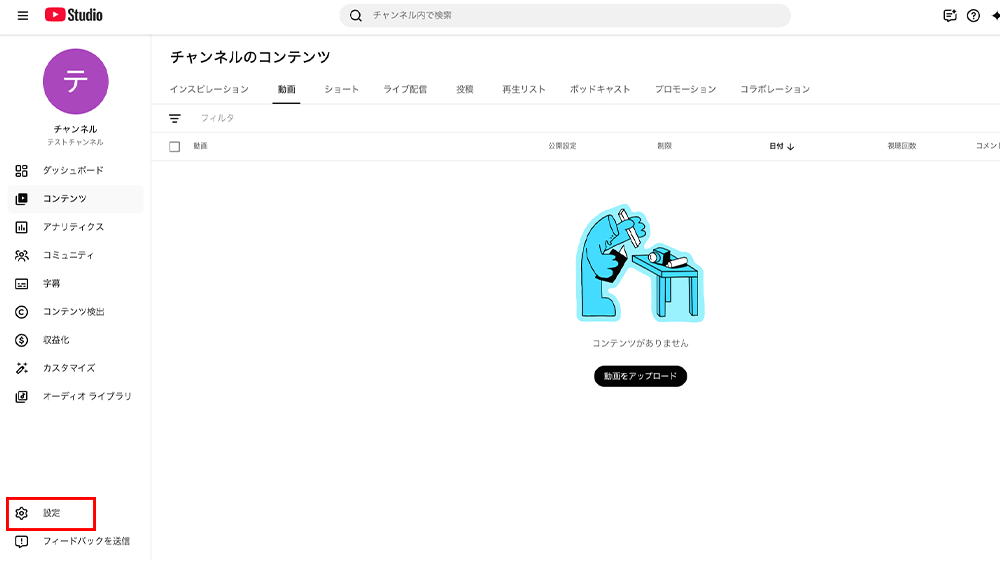
2. YouTube Studioの左下にある「設定」を開く
YouTube Studioを開いたら、左側のメニューの下にある「設定」をクリックします。
設定画面から、チャンネルの基本設定や権限管理を行うことができます。
3. 設定画面で「権限」を選ぶ
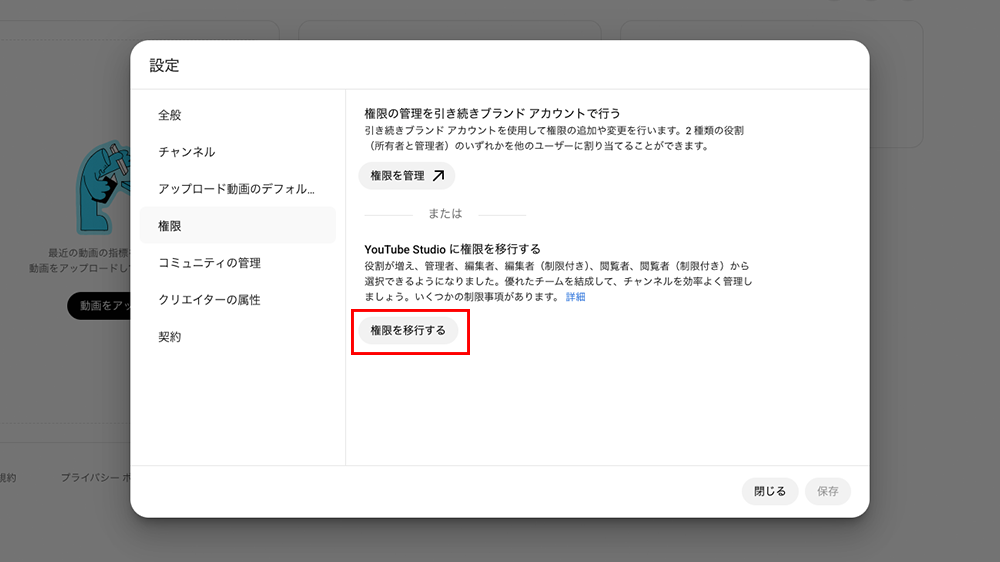
設定画面が開いたら、左側のメニューから「権限」を選びます。
ここで、チャンネルにアクセスできるユーザーの確認や、新しいユーザーの招待ができます。
画面によっては「権限を管理」と「権限を移行する」が表示される場合があります。「権限を管理」は、従来のブランドアカウント側で所有者や管理者を追加する方法です。
「権限を移行する」は、YouTube Studio上でチャンネル権限を管理する方式に切り替える方法です。移行後は、YouTube Studio内で権限の追加・削除・変更を行えるようになります。
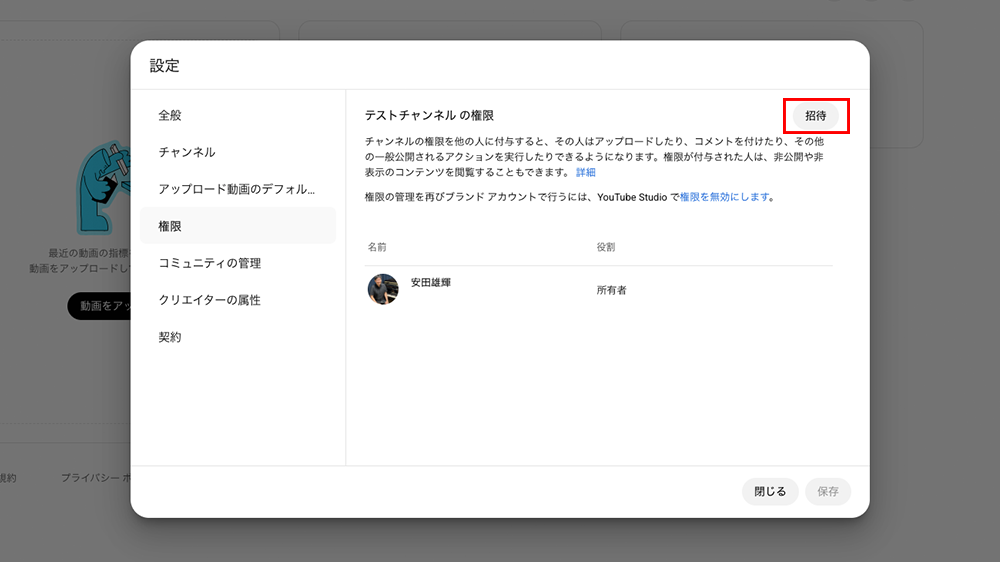
4. 「招待」をクリックする
権限の画面に入ると、右上に「招待」というボタンが表示されます。
このボタンから、運用を任せたい人を招待できます。
5. メールアドレスを入力して権限を選ぶ
招待画面が開いたら、追加したい相手のGoogleアカウントのメールアドレスを入力します。
その後、相手に付与する権限を選択します。
- 管理者
- 編集者
- 編集者(制限付き)
- 字幕編集者
- 閲覧者
- 閲覧者(制限付き)
運用代行で動画投稿や設定まで任せる場合は、作業内容に合わせて「管理者」または「編集者」を選ぶことが多いです。
ただし、所有者権限は基本的に渡す必要はありません。チャンネルの所有者は本人のままにして、必要な範囲だけ権限を追加するのが安全です。
運用代行でおすすめの権限
YouTube運用代行でどの権限を付けるべきかは、依頼する作業内容によって変わります。
| 依頼内容 | おすすめの権限 |
|---|---|
| チャンネルの状態を見てもらうだけ | 閲覧者 |
| 動画の投稿・編集・公開設定まで任せる | 編集者 |
| 投稿管理やチャンネル設定まで広く任せる | 管理者 |
| チャンネルの所有権そのもの | 基本的に渡さない |
動画編集だけでなく、タイトル、概要欄、サムネイル、投稿設定、問い合わせ導線まで整理する場合は、作業範囲に応じて権限を設定してもらう必要があります。
診断だけであれば閲覧者でも足りますが、代理投稿や設定作業まで任せる場合は、編集者または管理者の権限が必要になります。
権限の追加は、パスワード共有よりも安全に運用代行を進めるための方法です。
権限を追加してもチャンネル所有者は本人のまま
管理権限を追加すると、チャンネルを乗っ取られるのではないかと不安に思う方もいるかもしれません。
しかし、通常の運用代行で必要なのは、投稿や設定作業に必要な権限です。チャンネルの所有者を変更する必要はありません。
つまり、チャンネルの持ち主は本人のままです。
運用を依頼する側は、必要に応じて権限を追加し、不要になったら権限を削除することもできます。
事業用チャンネルはブランドアカウントで始めると管理しやすい
これからYouTubeチャンネルを始める場合、個人ピアノ教室や個人事業主として運用するなら、ブランドアカウントで作成しておくのがおすすめです。
個人チャンネルでもYouTube Studioから管理者や編集者を追加することはできます。ただ、複数人で長く運用していく場合は、所有者や管理者の役割を整理しやすいブランドアカウントの方が管理しやすくなります。
特に、先生本人だけでなく、動画編集者、運用代行者、スタッフが関わる場合は、最初から複数人で管理する前提でチャンネルを作っておいた方が安全です。
YouTube Studioの権限追加でも多くの作業は任せられますが、招待されたユーザーでは一部利用できない機能もあります。そのため、チャンネルを始める段階で「誰が所有者で、誰が管理者として関わるのか」を整理しておくことが大切です。
後から運用体制を見直すこともできますが、チャンネル名、権限、投稿方針、ホームページへの導線を後から整理するのは手間がかかります。事業用の発信としてYouTubeを使うなら、最初の設計を間違えない方が後々の運用が楽になります。
ブランドアカウントの作成方法は、YouTube公式ヘルプの「YouTube チャンネルの作成」でも確認できます。
まとめ
YouTube運用代行を依頼するときに、Googleアカウントのパスワードを渡す必要はありません。
YouTube Studioの権限追加機能を使えば、必要な範囲で管理者や編集者を追加し、遠隔で投稿や設定作業を進めることができます。
これからYouTubeチャンネルを始める場合は、最初からブランドアカウントで作成しておくのがおすすめです。後から管理者を追加したり、外部の運用者に依頼したりする可能性があるなら、最初の設計を間違えない方が後々の運用が楽になります。
YouTube運用でお困りの方へ
安田映像制作では、個人ピアノ教室や個人事業主向けに、YouTube運用代行を行っています。
スマホで撮影した動画素材の活用、動画編集、サムネイル制作、タイトル・概要欄、投稿設定、公開設定、再生リスト整理、ホームページや問い合わせへの導線整理まで、状況に合わせてサポートしています。
一度管理権限を追加していただければ、日常的な代理投稿や設定作業は遠隔で進められます。
YouTubeチャンネルの始め方、ブランドアカウントでの運用、管理権限の追加方法、投稿作業の外注化でお困りの方は、YouTube運用代行ページをご覧ください。